



CKEditor 5 یک ویرایشگر متن قدرتمند و مدرن است که برای وب سایت ها و اپلیکیشن های تحت وب استفاده می شود. این ادیتور با معماری ماژولار ، قابلیت سفارشی سازی بالا و پشتیبانی از فریمورک هایی مانند ری اکت (React) ، یکی از بهترین گزینه ها برای مدیریت محتوای متنی است. در این مقاله به بررسی و روش نصب و استفاده از CKEditor 5 میپردازیم.
معرفی CKEditor 5

سی کی ادیتور (CKEditor) یک ویرایشگر متن تحت وب است که به کاربران امکان می دهد محتوای متنی خود را بدون نیاز به دانش برنامه نویسی ، با قابلیت هایی مانند قالب بندی ، درج تصاویر و مدیریت جداول ویرایش کنند. نسخه پنجم این ادیتور با معماری جدید و مدرن خود ، تجربه ای بهینه تر و سفارشی سازی آسان تری را برای توسعه دهندگان فراهم می کند.
CKEditor 5 برخلاف نسخه های قبلی ، از ساختار ماژولار استفاده می کند که به توسعه دهندگان این امکان را می دهد تا فقط بخش های مورد نیاز را در پروژه های خود پیاده سازی کنند. این ویرایشگر به راحتی با فریمورک های محبوبی مانند ری اکت (React) ، ویو (Vue.js) و انگولار (Angular) یکپارچه می شود و به دلیل پشتیبانی از APIهای مختلف ، گزینه ای عالی برای پروژه های تحت وب به شمار می رود.
ویژگی های کلیدی CKEditor 5
CKEditor 5 مجموعه ای از امکانات پیشرفته را ارائه می دهد که آن را به یکی از بهترین گزینه ها برای ویرایش متن در وب سایت ها تبدیل می کند. در ادامه ، برخی از ویژگی های کلیدی این ادیتور را بررسی می کنیم:
- طراحی ماژولار و انعطاف پذیر
توسعه دهندگان می توانند تنها قابلیت های مورد نیاز را فعال کنند و از حجم اضافی کد جلوگیری کنند.
- پشتیبانی از ری اکت (React) و فریمورک های مدرن
این ادیتور به راحتی در پروژه های ری اکت (React) و سایر فریمورک ها پیاده سازی می شود.
- امکانات پیشرفته ویرایش متن
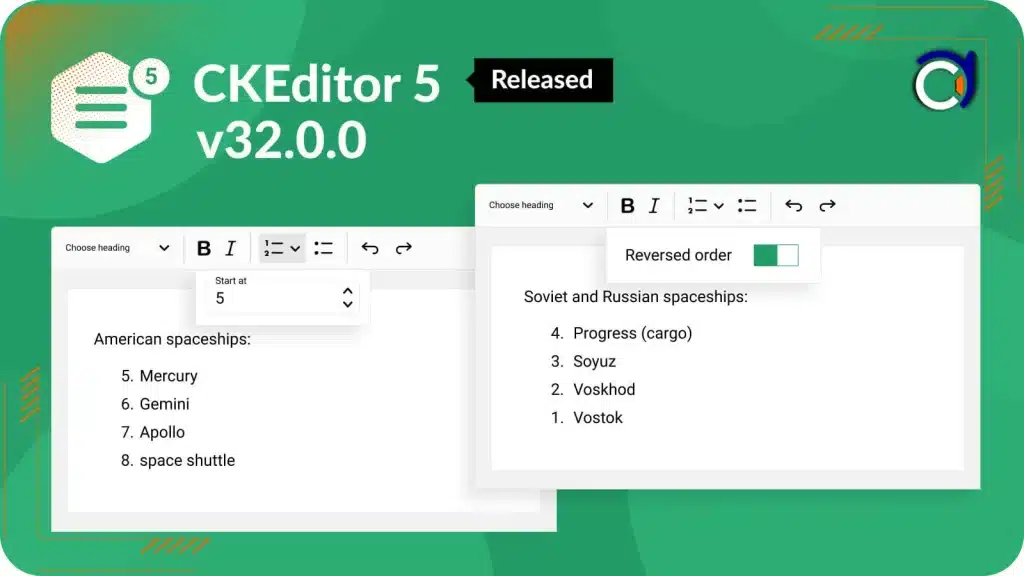
شامل قابلیت هایی مانند فرمت بندی متون ، تنظیم استایل ، درج لینک و جدول ، شماره گذاری و بولت پوینت است.
- مدیریت فایل و تصاویر
کاربران می توانند تصاویر و فایل های خود را مستقیماً در ویرایشگر بارگذاری و مدیریت کنند.
- حالت های مختلف ویرایشگر
پشتیبانی از حالت های کلاسیک ، inline و balloon که بسته به نیاز پروژه ، قابل استفاده هستند.
- امکان افزودن پلاگین های سفارشی
توسعه دهندگان می توانند افزونه های اختصاصی ایجاد کرده و قابلیت های جدیدی به CKEditor اضافه کنند.
- ذخیره خودکار و بازگردانی محتوا
جلوگیری از از دست رفتن اطلاعات در هنگام ویرایش و امکان بازگردانی نسخه های قبلی محتوا.
- پشتیبانی از چندین زبان و قابلیت بومی سازی
این ویرایشگر از زبان های مختلف پشتیبانی می کند و برای پروژه های چندزبانه ایده آل است.
این ویژگی ها باعث شده است که CKEditor 5 یکی از بهترین ویرایشگرهای متن تحت وب باشد و بسیاری از توسعه دهندگان از آن در پروژه های خود استفاده کنند.
چگونه CKEditor 5 را دانلود و نصب کنیم؟
برای استفاده از CKEditor 5 در پروژه های تحت وب ، ابتدا باید آن را دانلود و نصب کنید. این کار را می توان از روش های مختلفی انجام داد که هر کدام بسته به نوع پروژه و نیازهای شما متفاوت هستند.
1. دانلود مستقیم از وب سایت رسمی
یکی از ساده ترین روش ها برای دریافت CKEditor 5 ، مراجعه به وب سایت رسمی CKEditor است. در این روش ، می توانید نسخه موردنظر را انتخاب کرده و فایل های مربوطه را مستقیماً دانلود کنید. سپس با اضافه کردن فایل های مربوطه به پروژه ، می توان از امکانات ویرایشگر بهره برد.
2. نصب از طریق NPM یا Yarn
برای توسعه دهندگانی که از فریمورک هایی مانند ری اکت (React) استفاده می کنند ، روش بهتری وجود دارد و آن هم نصب از طریق مدیر بسته های جاوا اسکریپت (NPM یا Yarn) است. این روش به شما امکان می دهد که CKEditor 5 را به صورت مستقیم در پروژه خود اضافه کرده و به راحتی مدیریت و به روزرسانی کنید.
3. استفاده از CDN
در برخی پروژه ها ممکن است نیازی به دانلود و نصب محلی نباشد. در این صورت CDN (شبکه توزیع محتوا) راهکاری مناسب است. با استفاده از این روش ، فایل های موردنیاز CKEditor 5 از سرورهای ابری بارگذاری شده و نیازی به ذخیره سازی محلی آن ها وجود ندارد. این گزینه برای پروژه های سبک و سریع بسیار کاربردی است.
نحوه پیاده سازی CKEditor 5 در HTML و جاوا اسکریپت
پس از دانلود و نصب سی کی ادیتور (CKEditor 5) ، مرحله بعدی پیاده سازی آن در HTML و جاوا اسکریپت است. این فرآیند شامل افزودن کدهای مربوط به ویرایشگر در فایل های پروژه و تنظیمات اولیه برای استفاده از قابلیت های مختلف آن می شود.
1. افزودن CKEditor 5 به یک صفحه HTML
برای استفاده از CKEditor 5 در صفحات HTML ، ابتدا باید فایل های مربوط به ویرایشگر را در پروژه قرار دهید. این کار می تواند از طریق CDN یا اضافه کردن مستقیم فایل های دانلود شده انجام شود. سپس کافی است یک عنصر متنی مثلاً یک (<textarea>) در صفحه قرار دهید که ویرایشگر روی آن اعمال شود.
2. راه اندازی CKEditor 5 با جاوا اسکریپت
برای فعال سازی CKEditor 5 ، باید از جاوا اسکریپت استفاده کنید. در این مرحله ، ابتدا ویرایشگر را مقداردهی اولیه کرده و به عنصر متنی موردنظر متصل می کنیم. همچنین می توان تنظیمات سفارشی مانند تعریف دکمه های ویرایشی ، مدیریت تصاویر و افزونه های خاص را نیز اعمال کرد.
3. پیکربندی و تنظیمات سفارشی
یکی از مزایای CKEditor 5 ، قابلیت شخصی سازی بالا است. می توان دکمه ها ، پلاگین ها و حتی ظاهر ویرایشگر را بسته به نیازهای پروژه تغییر داد. به عنوان مثال ، می توان فقط گزینه های ضروری مانند بولد کردن ، لینک دهی و افزودن تصاویر را فعال کرد یا از قالب های مختلف CKEditor 5 مانند کلاسیک ، inline یا balloon استفاده نمود.
پیاده سازی CKEditor 5 در HTML و جاوا اسکریپت فرآیند ساده ای است که با افزودن فایل های مربوطه و مقداردهی اولیه در جاوا اسکریپت انجام می شود. همچنین ، امکان سفارشی سازی تنظیمات ، افزودن افزونه های اختصاصی و مدیریت فایل و تصاویر از جمله قابلیت های پیشرفته ای هستند که در این ویرایشگر قابل استفاده اند.
استفاده از CKEditor 5 در ری اکت (React)
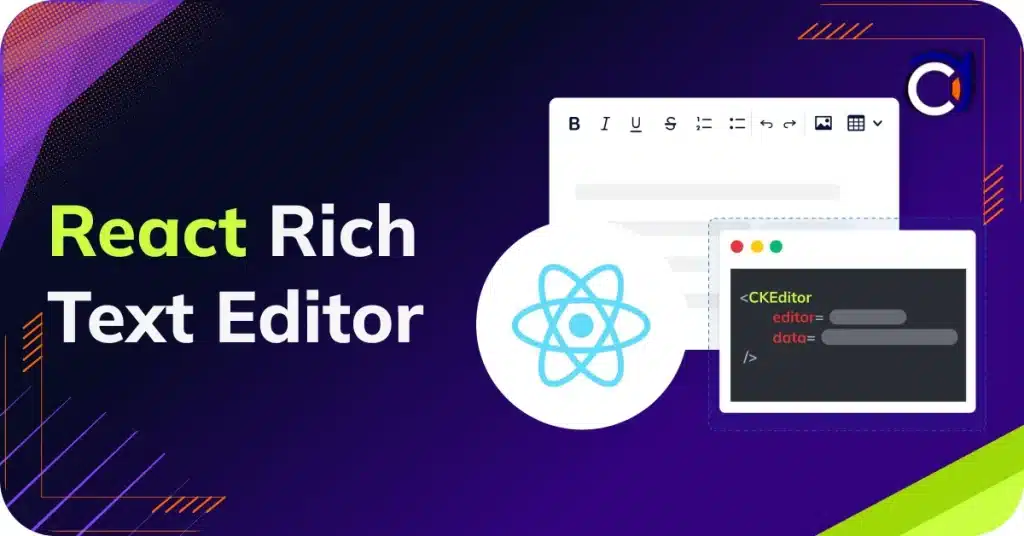
یکی از مزایای CKEditor 5، پشتیبانی از فریمورک های مدرن مانند ری اکت(React) است. با توجه به معماری ماژولار و انعطاف پذیر CKEditor 5 ، می توان آن را به راحتی در پروژه های ری اکت پیاده سازی و شخصی سازی کرد.
1. نصب CKEditor 5 در پروژه ری اکت
برای استفاده از CKEditor 5 در ری اکت (React) ، ابتدا باید آن را در پروژه نصب کرد. این کار معمولاً از طریق NPM یا Yarn انجام می شود. پس از نصب ، می توان ویرایشگر را در کامپوننت های ری اکت فراخوانی و مقداردهی اولیه کرد.
برای جزئیات بیشتر درباره نصب CKEditor 5 در ریاکت، به راهنمای نصب CKEditor در React مراجعه کنید، همچنین میتوانید از وبسایت رسمی CKEditor برای دریافت آخرین نسخه استفاده کنید.
2. پیاده سازی و مقداردهی اولیه در کامپوننت ها
پس از نصب CKEditor 5 ، باید آن را در یکی از کامپوننت های ری اکت فراخوانی کرده و با تعیین مقدار اولیه ، تنظیمات اولیه آن را انجام داد. این ویرایشگر به صورت کنترل شده (Controlled Component) یا کنترل نشده (Uncontrolled Component) قابل استفاده است که بسته به نیاز پروژه ، می توان روش مناسب را انتخاب کرد.
3. مدیریت داده های ورودی و ذخیره محتوا
یکی از مهم ترین موارد در استفاده از CKEditor 5 در ری اکت ، مدیریت تغییرات متنی است. از آنجا که محتوای ویرایشگر ممکن است به سرور ارسال یا در State ذخیره شود ، باید رویدادهای مربوط به تغییرات متن را کنترل کرده و مقدار آن را در متغیرهای State نگه داشت.
4. سفارشی سازی و افزودن قابلیت های بیشتر
CKEditor 5 در ری اکت (React) به راحتی قابل سفارشی سازی است. می توان افزونه های مختلفی مانند مدیریت فایل و تصاویر ، فرمت بندی پیشرفته متن و ایجاد قالب های سفارشی را به آن اضافه کرد. همچنین ، امکان تغییر ظاهر و تنظیمات ویرایشگر متناسب با نیازهای پروژه وجود دارد.
استفاده از CKEditor 5 در ری اکت (React) به توسعه دهندگان این امکان را می دهد تا یک ویرایشگر متن حرفه ای را به سادگی در پروژه های خود پیاده سازی کنند. با توجه به پشتیبانی از مدیریت وضعیت (State Management) و امکان سفارشی سازی بالا ، این ویرایشگر یکی از بهترین گزینه ها برای پروژه های تحت وب مبتنی بر ری اکت محسوب می شود.
مشکلات رایج و راه حل های CKEditor 5
در هنگام استفاده از CKEditor 5 ، ممکن است با برخی مشکلات متداول مواجه شوید. در ادامه ، چند مورد از رایج ترین مشکلات همراه با راه حل آن ها آورده شده است:
- مشکل: بارگذاری نشدن CKEditor 5 در صفحه
بررسی کنید که فایل های مربوط به CKEditor 5 به درستی در پروژه شما اضافه شده باشند. اگر از NPM یا CDN استفاده می کنید ، اطمینان حاصل کنید که نسخه صحیحی را نصب کرده اید و مسیرهای فایل های جاوا اسکریپت به درستی در پروژه قرار گرفته اند.
- مشکل: عدم نمایش نوار ابزار یا برخی دکمه ها
این مشکل معمولاً به دلیل پیکربندی نادرست ویرایشگر رخ می دهد. بررسی کنید که گزینه های مربوط به Toolbar در تنظیمات ویرایشگر تعریف شده باشند. در صورت لزوم ، تنظیمات را مجدداً مقداردهی کنید و از نسخه کامل ویرایشگر استفاده نمایید.
- مشکل: عدم ذخیره تغییرات متن در ویرایشگر
این مشکل معمولاً به دلیل عدم مدیریت صحیح رویدادها در ری اکت (React) یا سایر فریمورک ها رخ می دهد. اطمینان حاصل کنید که مقدار خروجی CKEditor 5 را در State ذخیره کرده و از رویداد onChange برای دریافت تغییرات استفاده کنید.
- مشکل: عدم آپلود یا نمایش تصاویر در ویرایشگر
بررسی کنید که پیکربندی مدیریت فایل و تصاویر در CKEditor به درستی انجام شده باشد. اگر از آپلود فایل از طریق سرور استفاده می کنید ، تنظیمات مربوط به مسیر ذخیره سازی و مجوزهای دسترسی را بررسی کنید. در برخی موارد ، فعال سازی افزونه های مربوط به مدیریت تصاویر نیز می تواند این مشکل را حل کند.
- مشکل: کاهش سرعت و عملکرد پایین CKEditor 5 در صفحات پرمحتوا
در پروژه های بزرگ که حجم زیادی از داده در ویرایشگر قرار دارد ، ممکن است سرعت ویرایشگر کاهش یابد. برای بهینه سازی عملکرد ، می توانید از Lazy Loading برای بارگذاری تدریجی محتوا استفاده کنید و همچنین افزونه ها و قابلیت های غیرضروری را غیرفعال کنید تا عملکرد کلی بهبود یابد.
با در نظر گرفتن این نکات ، می توان CKEditor 5 را به شکلی پایدار و بهینه در پروژه های وب مورد استفاده قرار داد و از قابلیت های قدرتمند آن بهره برد.
مقایسه CKEditor 5 با سایر ویرایشگرهای متن
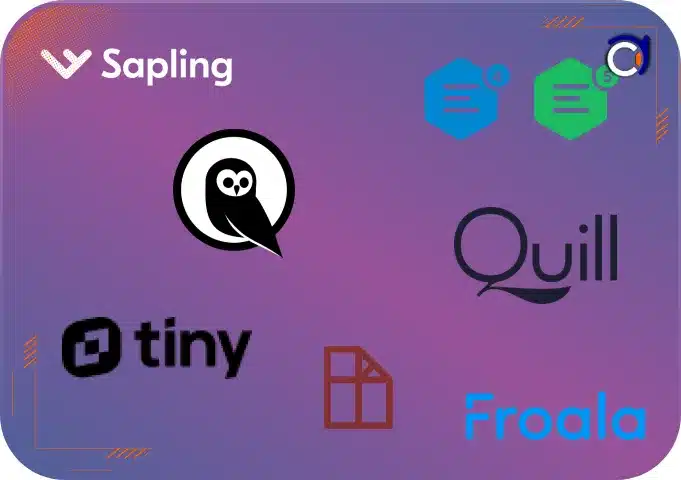
CKEditor 5 یکی از محبوب ترین ویرایشگرهای متن تحت وب است ، اما ویرایشگرهای دیگری مانند TinyMCE ، Quill و Froala نیز در بازار وجود دارند. هر یک از این ویرایشگرها دارای ویژگی های منحصربه فردی هستند و بسته به نیاز پروژه ، می توان گزینه مناسب را انتخاب کرد.
1. مقایسه از نظر امکانات و سفارشی سازی
CKEditor 5 به دلیل ساختار ماژولار ، پشتیبانی از افزونه های سفارشی و قابلیت یکپارچه سازی با فریمورک هایی مانند ری اکت (React) ، انعطاف پذیری بالایی دارد. در مقابل ، TinyMCE نیز امکانات مشابهی ارائه می دهد اما در برخی موارد مانند مدیریت فایل و تصاویر نیاز به افزونه های جداگانه دارد Quill و Froala ویرایشگرهای سبک تری هستند که قابلیت های کمتری نسبت به CKEditor 5 دارند اما در پروژه های ساده می توانند گزینه های مناسبی باشند.
2. مقایسه از نظر عملکرد و بهینه سازی
CKEditor 5 نسبت به بسیاری از ویرایشگرهای دیگر ، عملکرد بهتری در پردازش متون حجیم دارد و از تکنیک های بهینه سازی مانند Lazy Loading بهره می برد. با این حال ، اگر به دنبال یک ویرایشگر سبک و سریع هستید ، Quill می تواند گزینه بهتری باشد. Froala نیز با حجم کم و طراحی مدرن ، برای پروژه هایی که نیاز به یک ویرایشگر کوچک و مینیمال دارند ، مناسب است.
در نهایت اگر به دنبال یک ویرایشگر متن قدرتمند با قابلیت های پیشرفته ، افزونه های سفارشی و پشتیبانی از ری اکت (React) هستید ، CKEditor 5 یکی از بهترین گزینه ها است. اما اگر پروژه شما نیاز به یک ویرایشگر سبک و سریع دارد ، گزینه هایی مانند Quill یا Froala ممکن است مناسب تر باشند. انتخاب ویرایشگر بستگی به نیازهای پروژه ، امکانات موردنظر و میزان انعطاف پذیری موردنیاز شما دارد.
جمع بندی
سی کی ادیتور CKEditor 5 یکی از قدرتمندترین ویرایشگرهای متن تحت وب است که با ساختار ماژولار ، قابلیت سفارشی سازی بالا و پشتیبانی از فریمورک هایی مانند ری اکت (React) ، گزینه ای ایده آل برای توسعه دهندگان محسوب می شود. در این مقاله ، ابتدا به معرفی CKEditor 5 و ویژگی های کلیدی آن پرداختیم و سپس نحوه دانلود ، نصب و پیاده سازی آن در HTML و جاوا اسکریپت را بررسی کردیم. همچنین ، استفاده از این ویرایشگر در ری اکت (React) ، افزودن افزونه های سفارشی ، مدیریت فایل و تصاویر و روش های پیکربندی و شخصی سازی را توضیح دادیم.
در ادامه ، به مشکلات رایج در استفاده از CKEditor 5 و راه حل های آن پرداختیم تا کاربران بتوانند در هنگام کار با این ویرایشگر ، با چالش های کمتری مواجه شوند. در نهایت ، مقایسه ای بین CKEditor 5 و سایر ویرایشگرهای متن مانند TinyMCE ، Quill و Froala انجام دادیم تا کاربران بتوانند بر اساس نیازهای خود ، بهترین گزینه را انتخاب کنند.
در مجموع ، اگر به دنبال یک ویرایشگر متن حرفه ای با امکانات پیشرفته ، انعطاف پذیری بالا و قابلیت های سفارشی سازی گسترده هستید ، CKEditor 5 یکی از بهترین انتخاب ها خواهد بود. با در نظر گرفتن روش های بهینه سازی و مدیریت صحیح محتوا ، می توان از این ویرایشگر در پروژه های تحت وب ، به ویژه در ترکیب با فریمورک هایی مانند ری اکت (React) ، نهایت بهره را برد.
سوالات متداول
1. CKEditor 5 چه تفاوتی با نسخه های قبلی خود دارد؟
CKEditor 5نسبت به نسخه های قبلی ، از معماری ماژولار استفاده می کند که امکان افزودن و حذف قابلیت ها به صورت سفارشی را فراهم می کند. همچنین ، از مدرن ترین تکنولوژی های وب بهره می برد و یکپارچه سازی بهتری با فریمورک هایی مانند ری اکت (React) ، ویو (Vue.js) و انگولار (Angular) دارد.
2. چگونه می توان CKEditor 5 را در ری اکت (React) استفاده کرد؟
برای استفاده از CKEditor 5 در ری اکت (React) ، ابتدا باید آن را از طریق NPM یا Yarn نصب کنید. سپس می توان آن را در یک کامپوننت ری اکت ایمپورت کرده و مقداردهی اولیه کرد. همچنین امکان مدیریت تغییرات متنی از طریق State و تنظیمات سفارشی برای نوار ابزار وجود دارد.
3. آیا می توان افزونه های سفارشی به CKEditor 5 اضافه کرد؟
بله ، CKEditor 5 از افزونه های سفارشی پشتیبانی می کند. توسعه دهندگان می توانند پلاگین های اختصاصی ایجاد کرده و قابلیت های جدیدی را به ویرایشگر اضافه کنند. همچنین ، می توان از افزونه های رسمی موجود در مخزن CKEditor برای گسترش امکانات آن استفاده کرد.
4. چرا برخی از دکمه ها و ابزارهای CKEditor 5 نمایش داده نمی شوند؟
این مشکل معمولاً به دلیل عدم پیکربندی صحیح نوار ابزار (Toolbar) رخ می دهد. برای حل این مشکل ، باید در تنظیمات ویرایشگر ، دکمه های موردنظر را به صورت دستی اضافه کنید. همچنین اگر از نسخه سبک تر CKEditor 5 استفاده می کنید ، ممکن است برخی قابلیت ها به صورت پیش فرض غیرفعال باشند.
5. چگونه می توان عملکرد CKEditor 5 را در صفحات حجیم بهبود داد؟
در پروژه هایی که حجم زیادی از داده در ویرایشگر قرار دارد ، می توان از Lazy Loading برای بارگذاری تدریجی محتوا استفاده کرد. همچنین ، غیرفعال کردن افزونه های غیرضروری و بهینه سازی تنظیمات مربوط به مدیریت تصاویر و فایل ها می تواند به بهبود عملکرد و کاهش مصرف منابع کمک کند.
